Отже.
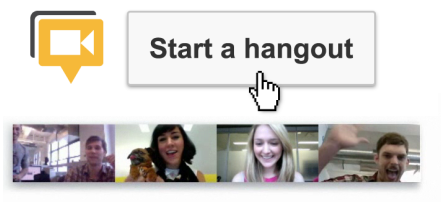
Google Hangouts - це сервіс відеозв’язку, текстових повідомлень та іншого, за допомогою якого можна також проводити відеоконференції та вебінари. В таких зустрічах може брати участь до 15 активних учасників. Також зустріч (як вебінар) можна транслювати широкому загалу, записувати та зберігати для пізнішого перегляду.
Відразу обмовлюся, що 15 учасників доступні тим, хто працює в Google Apps для бізнесу або навчання. Мій виш має договір з Google, тому у нас буде по максимуму. У решти ця цифра буде мати обмеження в 10 підключень.
Умови для реалізації ведеоконференцій.
Для початку, всі учасники, які повинні брати активну участь повинні мати на своєму робочому місці:
- пристрій підключений до інтернету (персональний комп’ютер, ноутбук, планшет або смартфон)
- веб-камеру (в ноутбуках, планшетах та смартфонах вона вже вбудована)
- звукові колонки (в ноутбуках, планшетах та смартфонах вони вже вбудовані)
- мікрофон (в ноутбуках, планшетах та смартфонах він вже вбудований; також більшість веб-камер мають вбудований мікрофон)
Другою умовою є обов’язкове підключення до облікового запису Google. Оскільки наш університет вже отримує послугу Google Apps, то кращим варіантом буде всім учасникам отримати обліковий запис з ел.поштою в домені університету. Але буде працювати будь-який акаунт Google.
Як можна розпочати відеоконференцію
Сеанс відеоконференції Hangouts можна розпочати з таких сервісів Google:
1. з gmail - В інтерфейсі ел.пошти натисніть на кнопку внизу лівої колонки для розгортання доступного списку абонентів; до списку завжди можна додати нових. Для початку відеоконференції натисніть кнопку з відеокамерою.

2. з події в календарі - Створюючи подію в календарі, можна запланувати відеоконференцію, тоді запрошені користувачі зможуть також через цю подію приєднатися, а також отримати нагадування про початок відеоконференції.

3. зі сторінки в Google+ - Відкрийте меню та перейдіть до пункту Hangouts

Тут можна використати два варіанти
- Hanguots on Air більше підійде для транслювання вебінарів на велику аудиторію. Трансляція буде проводитися на сторінці Google+ та на каналі YouTub. Також цей варіант потрібен, якщо ви хочете зберегти свою зустріч та згодом виставити на каналі youtube.

- Відеозутріч Hanguots - це звичайна відеоконференція на 15 учасників максимум

Також в меню Google+ можна перейти до пункту Події та запланувати “Відеозутріч у Hanguots”


4. з сайту на Google Sites - на будь-яку сторінку сайту можна додати кнопку з початком відеоконференці. Детальніше розписувати не буду, там все прозоро та зрозуміло. Якщо вам буде цікаво, а самостійно - ніяк, то запитуйте в коментарях - розтлумачу окремо.
5. з каналу на YouTube - Для цього потрібно в своєму обліковому записі на YouTube натиснути кнопку “Завантажити” та з можливих варіантів вибрати Google+ Hanguots on Air

Як додавати учасників
Учасники можуть під’єднуватися до початої відеоконференції зі сторінки Google+(якщо йде загальна трансляція), з події в календарі, з події в Google+ або відповідаючи на ваш прямий виклик.Щоб додати людей до початої відеоконференції потрібно натиснути кнопку
 .
.Учасників можна додавати по одному - для цього потрібно Почати набирати їх Прізвище або ел.пошту, і закінчити вибором із запропонованого списку.

Або ж можна запросити до відеоконференції учасників ваших кіл. У цьому випадку всіх учасникам буде розіслано повідомлення про запрошення до відеоконференції. Звичайно попередньо необхідно, щоб люди, яких ви будете додавати в кола створили обліковий запис на Google+. Далі з них можна створити кола, наприклад, навчальна група, кафедра або мала рада.

Що можна робити під час відеоконференції
1. Бачити своїх співрозмовників, з легкістю перемикатися на будь-кого з них. Якщо хтось починає говорити, то автоматично включається його мікрофон і його будуть чути всі. Але при потребі можна відключити звук та відео. |
| *Приклад взято з сайту Google |
2. Можна для всіх демонструвати робочий стіл вашого комп’ютера або певну запущену програму. Таким чином можна показувати презентацію або інші документи. Для цього потрібно натиснути кнопку
 в лівому меню.
  |
| *Приклад взято з сайту Google |
3. В Hanguots вбудовано текстовий чат. Тож можна написати те, що потребує чіткості, наприклад, інтернет-адресу або програмну команду. В чат легко вставити посилання на документи, які зберігаються у вас в Google Диску. Для початку чату потрібно натиснути в меню кнопку
 . А щоб вставити посилання на документ у вікні чату потрібно натиснути кнопку
  .
.4. Якщо ви маєте відео на YouTebe, яке потрібно показати учасникам відеоконференції, то натиснувши в меню кнопку
 можна його включити для всіх учасників
І ще там є цікаві доповнення, але вони мають менше відношення до вебінарів. Тому на них тратити час не буду.
Додаткові джерела
Загалом про все це та ще дещо можна прочитати тут:http://www.google.com/+/learnmore/hangouts/?hl=uk
https://www.google.com.ua/intx/uk/work/apps/business/products/hangouts
Користуйтеся.
Коментарі
Дописати коментар